Gatsby 테마로 블로그 만들기
평소 공부하며 깨달은 내용과 프로젝트를 하며 겪는 문제와 해결방법을 정리하고 싶어 블로그를 개설하게 됐습니다. 이 블로그는 Gatsby프레임워크로 개발되었으며 zoomkoding-gatsby-blog테마를 기반으로 커스텀 되었습니다.
첫 포스팅으로 테마를 이용해 블로그를 개설하는 방법을 작성해보겠습니다.
1. gatsby로 블로그를 만든 이유
가끔 개발을 하다보면 머리가 깨질 것 같이 아프곤 합니다. 뇌가 새로운 정보를 받아들이길 거부하는 느낌.. 뇌의 용량은 한정적이므로.. 습득한 정보를 압축하고 정리할 필요가 있었습니다.
처음엔 Jekyll을 사용하여 블로그를 만들었습니다. 사실 때깔이 뭐가 중요하겠냐만.. 저는 제 마음대로 블로그를 커스텀해보고 싶었습니다. 하지만 Jekyll은 루비로 작성되어 커스텀하기가 어려웠습니다.
그러다 React 기반의 정적 페이지 개발 프레임워크를 발견했습니다. 평소 리액트를 주력으로 사용하고 있기 때문에 바로 만들어 보기로 했습니다.
정적 웹사이트란.. HTML, CSS, JavaScript로만 구성된 웹사이트이며 바로 브라우저를 통해 보여질 수 있는 사이트입니다. 반대로 동적 웹사이트는 웹 어플리케이션을 통해 동적으로 생성된 페이지가 브라우저에 전달되어 보여지게 됩니다. 동적 웹사이트로 블로그를 만들 경우 따로 웹 어플리케이션을 실행할 서버가 필요하고 그 서버를 배포해야 하니 정적 웹사이트가 배포하기도 쉽고 속도가 빠릅니다. React도 npm run build를 통해 정적 파일을 만들수는 있지만 Gatsby에 비해 기능이 많이 없습니다.
2. Gatsby 테마 사용하기
Gatsby는 Jekyll과 같은 정적 사이트 개발 프레임워크입니다. 뷰는 React로 구성하고 GraphQL을 통해 데이터를 처리하며 SEO, Lazy-Loading 그외 많은 플러그인들이 있습니다.
Gatsby 설치
먼저 gatsby를 설치해봅시다.
npm install -g gatsby-cliGatsby 프로젝트 만들기
개츠비는 프로젝트를 생성할 때 테마를 적용할 수 있습니다.
저는 zoomkoding-gatsby-blog테마를 사용했습니다. git clone과 비슷한 것이라고 생각하면 될 것 같습니다.
이곳에서 더 많은 테마를 볼 수 있습니다. 블로그 뿐만 아니라 다양한 주제의 사이트들이 있습니다.
gatsby new [프로젝트 이름] [적용할 테마의 주소]3. Repository 만들기
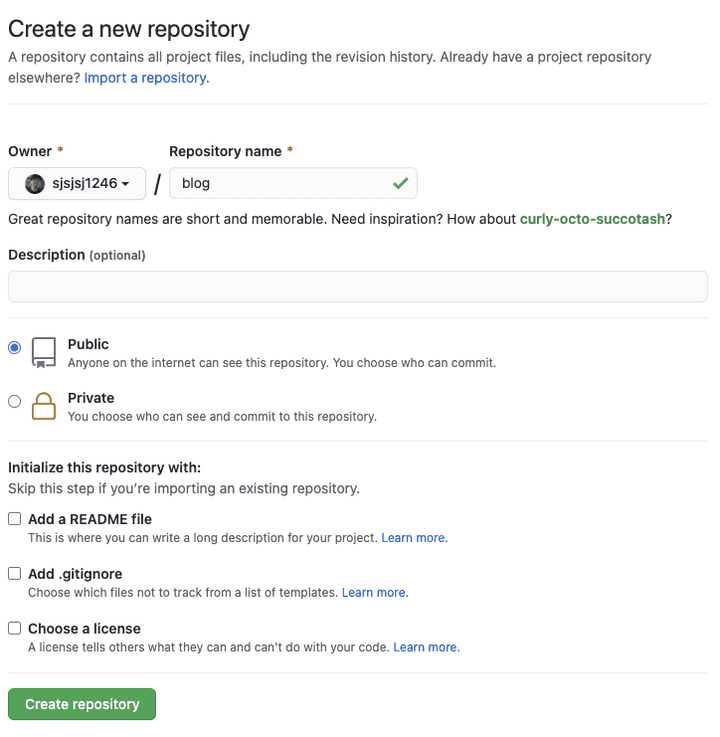
먼저 깃허브에 Repogitory를 생성합니다.

그리고 Gatsby 프로젝트 디렉토리에서 위 명령어를 입력해 저장소로 푸쉬합니다.
4. Gatsby Blog 커스텀하기
이제 복사해온 사이트의 정보를 자신에게 맞게 수정해주어야 하는데요. 이 부분은 테마 마다 상당히 다를 수 있습니다. 각자 구현한 방식이 다를 수 있기 때문입니다.
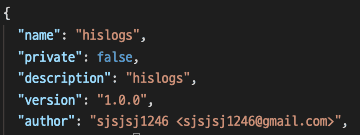
package.json
먼저 프로젝트의 정보를 수정해줍니다.
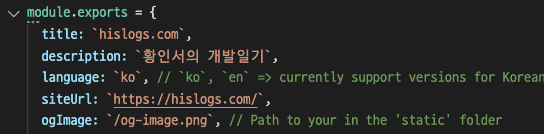
gatsby-meta-config.js
Gatsby에서 사용하는 메타 데이터를 수정해줍니다. 테마 마다 다르겠지만 사이트 제목, 썸네일 주소, 깃허브 주소, 이메일, 포트폴리오 등등 기존에 써져있는 데이터를 자신에게 맞게 변경하거나 테마의 repository에 안내된 방법대로 수정해주시면 되겠습니다.
5. 포스팅하기
이부분도 테마별로 다르지만 보통 root 디렉토리에 blog 또는 content라는 디렉토리가 있을 겁니다.
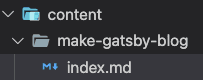
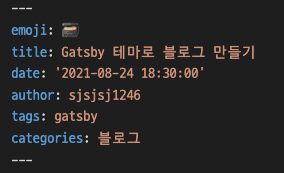
그곳에 형식에 맞게, 테마의 안내에 따라 마크다운으로 글을 작성해주시면 됩니다.
6. 로컬에서 실행해보기
먼저 로컬에서 잘 작동하는지 실행해봅시다.
yarn gatsby develop만약 실행했을 때 이미지가 깨져있다거나 오작동이 있을 경우
yarn gatsby clean위 명령어를 통해 빌드 파일을 지운 후 다시 실행해봅시다.
7. Github Pages로 배포하기
이 단계에서 가장 고생을 많이 했습니다. 저는 커스텀 도메인을 적용해야 했기에..
github-pages 사용하기
yarn add gh-pagesgithub pages를 프로젝트에 설치해줍니다.
커스텀 도메인을 이용하고 싶을 때
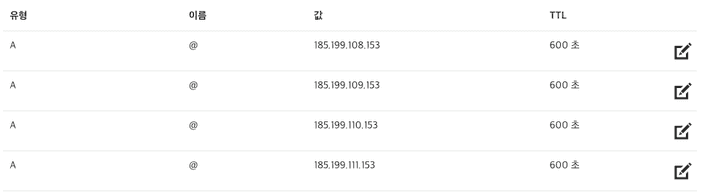

DNS 세팅을 위와 같이 해줍니다.
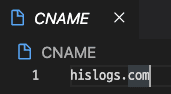
프로젝트 루트에 CNAME이라는 파일을 만들어 주고 커스텀 도메인의 주소를 넣습니다.
Package.json에 다음 명령어를 작성해줍니다.
"scripts": {
	...
	"predeploy": "gatsby build && cp CNAME ./public",
	"deploy": "gh-pages -d public",
	...
}
배포해줍시다!
yarn deploy
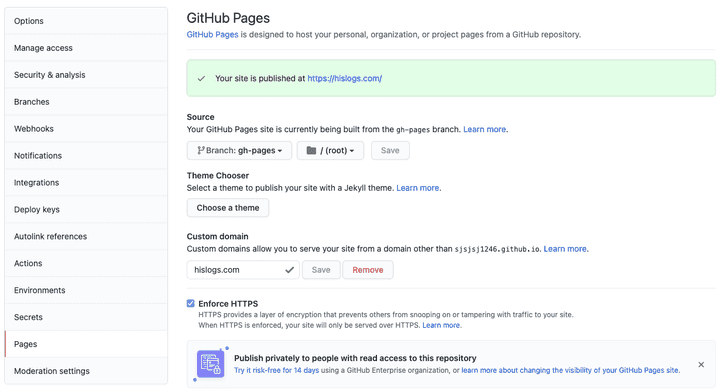
Enforce HTTPS를 활성화시켜 보안을 강화하세요!
repository settings에서 이런식으로 세팅이 되었다면 성공입니다!
배포라는 것이 원래 시간이 좀 걸립니다.. DNS 서버에 전파되는 시간이 걸리기 때문입니다. 그리고 사용자의 브라우저까지 도착하는데에도 시간이 걸리며 오류가 발생한 사이트를 배포했을 경우 그 오류까지 브라우저가 캐싱하여 사이트의 오류를 고쳐 다시 배포한다 해도 즉시 반영되지 않을 수도 있습니다.
커스텀 도메인이 없을 때
"predeploy": "gatsby build",
"deploy": "gh-pages -d public",
커스텀 도메인이 없을 경우는 깃허브에서 알아서 https://{username}.github.io/{repositoryname}의 주소로 배포될겁니다.
Github Action을 통한 배포 자동화
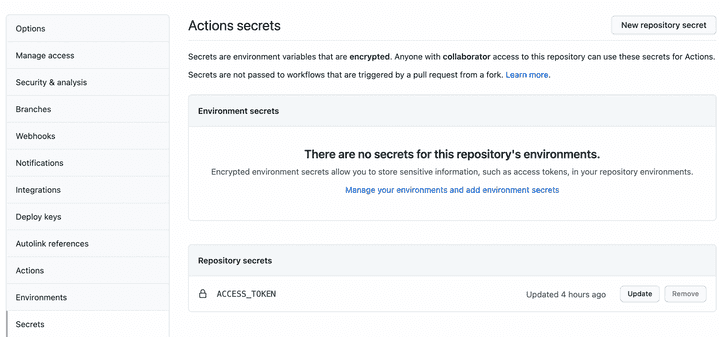
블로그 저장소 Secrets에 비밀 키를 하나 만들어줍니다. 키 이름은 ACCESS_TOKEN으로 합니다. 값으로는 깃허브 개발자 설정에서 엑세스 토큰을 하나 만들어야 합니다.

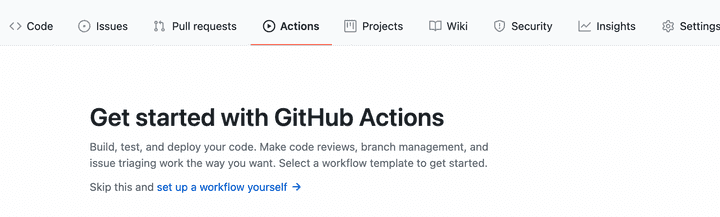
그다음 블로그 저장소에서 Actions탭에 들어가 set up a workflow yourself를 눌러줍니다.
내용에 다음을 적습니다.
name: Gatsby Publish
on:
  pull_request:
    branches:
      - main
    paths-ignore:
      - '**/README.md'
  push:
    branches:
      - main
    paths-ignore:
      - '**/README.md'
jobs:
  deploy:
    runs-on: ubuntu-latest
    steps:
      - uses: actions/checkout@v1
      - uses: enriikke/gatsby-gh-pages-action@v2
        with:
          access-token: ${{ secrets.ACCESS_TOKEN }}
          deploy-branch: gh-pages
          skip-publish: false
main에 푸쉬하거나 pr이 머지됐을 경우 자동으로 gh-pages를 통해 배포됩니다.
8. Netlify로 배포하기
처음엔 뭔가 gh-pages를 쓰면 되겠지 하고 썻지만 커스텀 도메인을 사용할 때 gh-pages는 적절하지 않다는 것을 깨달았습니다. 깃허브에서 배포해준 저의 사이트는 닉네임.github.io/저장소이름 입니다. 하지만 저희 도메인 설정은 CNAME으로 닉네임.github.io를 가리키고 있습니다. 그렇다는 것은 추측하건데 깃허브에 nginx같은 WS가 있어서 외부 도메인을 통해 주소 닉네임.github.io으로 왔을 때 닉네임.github.io/저장소이름 으로 리다이렉션 시켜주는 것 같습니다. 그러니 gh-pages로 배포를 할 때마다 사이트가 5분~10분정도 접속이 안되는 것이었습니다.. 저는 gh-pages를 포기하고 netlify를 사용하기로 했습니다.
회원가입
https://netlify.com 여기서 회원가입을 합니다.
netlify CLI 설치
npm install -g netlify-clinetlify cli를 전역으로 설치해줍니다.
배포
편의를 위해 프로젝트 루트에 netlify 배포용 설정파일을 만듭니다.
netlify.toml
[build]
  publish = "public"
  command = "npm run build"
[build.environment]
  NODE_VERSION = "14"
  NPM_VERSION = "7.6.0"
yarn build
netlify deploy --prod프로젝트 디렉토리에서 명령어를 실행해줍니다.

콘솔에 안내된대로 배포를 해주면 https://{입력한 사이트 이름}.netlify.app에 배포가 됩니다.
도메인 설정
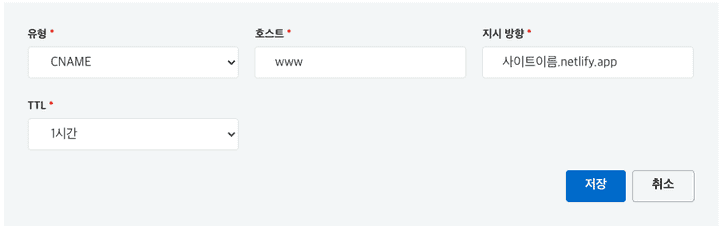
다음과 같이 CNAME을 넷리파이에서 준 주소로 입력합니다.
netlify 사이트로 이동해서 방금 배포한 사이트 설정으로 이동합니다.
Custom domains에 Add custom domain을 누릅니다.
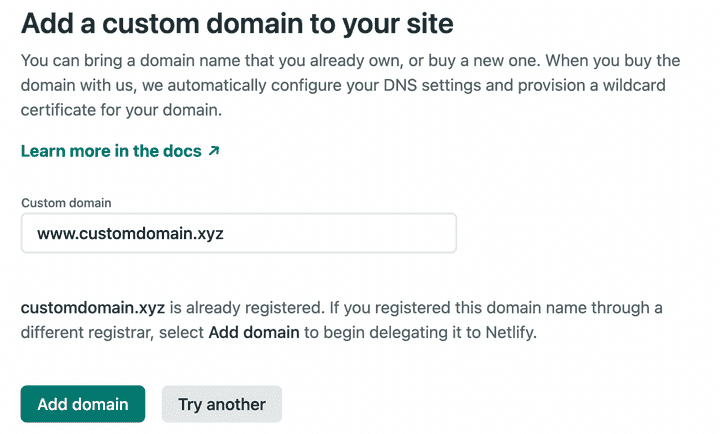
www.도메인이름을 입력하고 Add domain을 누릅니다.
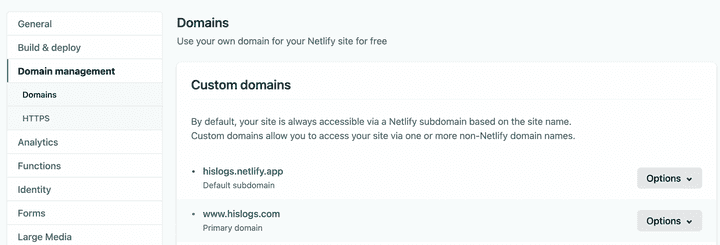
위와 같이 뜬다면 성공했습니다.
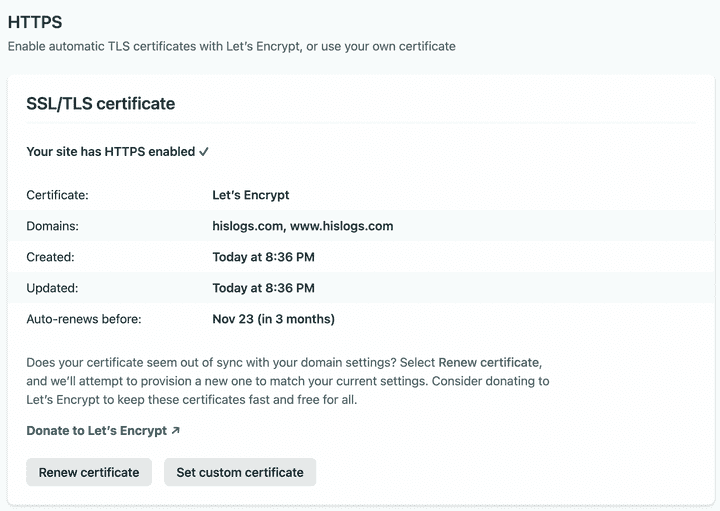
또한 아래의 HTTPS에서 인증서를 받을 수 있습니다. 하단 왼쪽의 버튼을 누르세요
배포 자동화
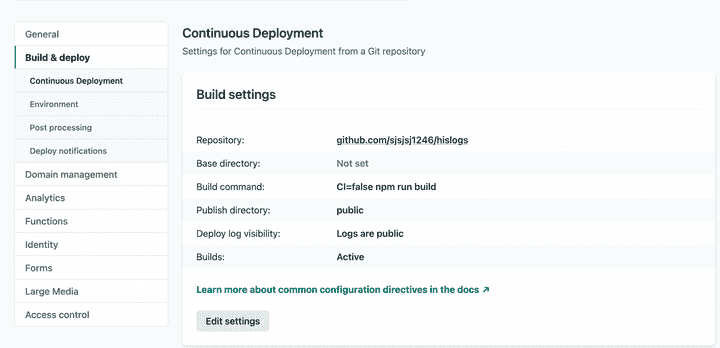
Build & deploy 탭에서 배포 설정을 할 수 있습니다.
Link site to Git 버튼을 눌러 저장소와 연동하시고 배포할 branch는 작업하는 branch로 해주세요. 저는 main에 했습니다.
Build Command는 반드시 CI=false npm run build로 해주시고 배포 폴더는 public입니다.
이렇게 설정해두면 main에 푸쉬하거나 pr할 때 자동으로 다시 배포해줍니다.
9. 구글 서치 콘솔 등록
구글서치콘솔에 접속합니다. 소유권을 인증하면 등록이 완료됩니다. 사이트의 데이터를 처리하는 데에 시간이 좀 소요됩니다.
10. 구글 애널리틱스 등록
구글 애널리틱스에 접속합니다.
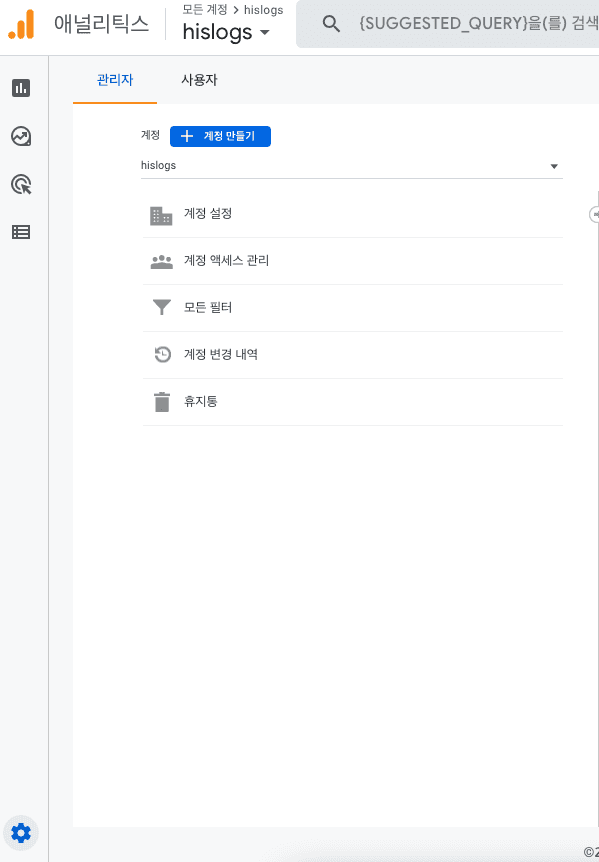
왼쪽 하단 설정 버튼을 누른 뒤 왼쪽의 계정 만들기를 누릅니다. 계정이름은 마음대로 하셔도 됩니다.
계정을 만든 뒤 오른쪽의 속성에서 데이터 스트림을 만듭니다.
스트림 URL은 사이트의 주소로 합니다. 이제 만들어진 G-로 시작하는 태그를 이용해 사이트와 연결해줄겁니다.
gatsby 플러그인을 설치해야 합니다.
yarn add gatsby-plugin-gtaggatsby-config.js 에 다음 설정을 추가해줍니다.
{
      resolve: `gatsby-plugin-gtag`,
      options: {
        trackingId: {발급받은 측정ID},
        head: false,
        anonymize: true,
      },
    },
이제 다시 배포하면 사이트의 통계를 볼 수 있습니다.
궁금하신 점 있으시면 댓글 달아주세요!